この記事でわかること
- フィードの統一感が、見る側の判断にどう関わるか(数字に頼らない整理)
- 世界観を3ステップで言葉にする手順と、参考アカウントの分析シート
- カラーパレットの決め方と、色コードの仮の例
- Canvaの基本の流れと、公式ページで確認した料金・ブランドキットの条件
- テンプレートとブランドキットで統一感を保つ方法
- 写真の加工設定をそろえる手順とお弁当写真の撮り方7つのコツ
- 投稿の並びの確認方法と、7枚分を一から設計する仮の例
統一感がフォロワー増加に直結する理由|データで見る効果
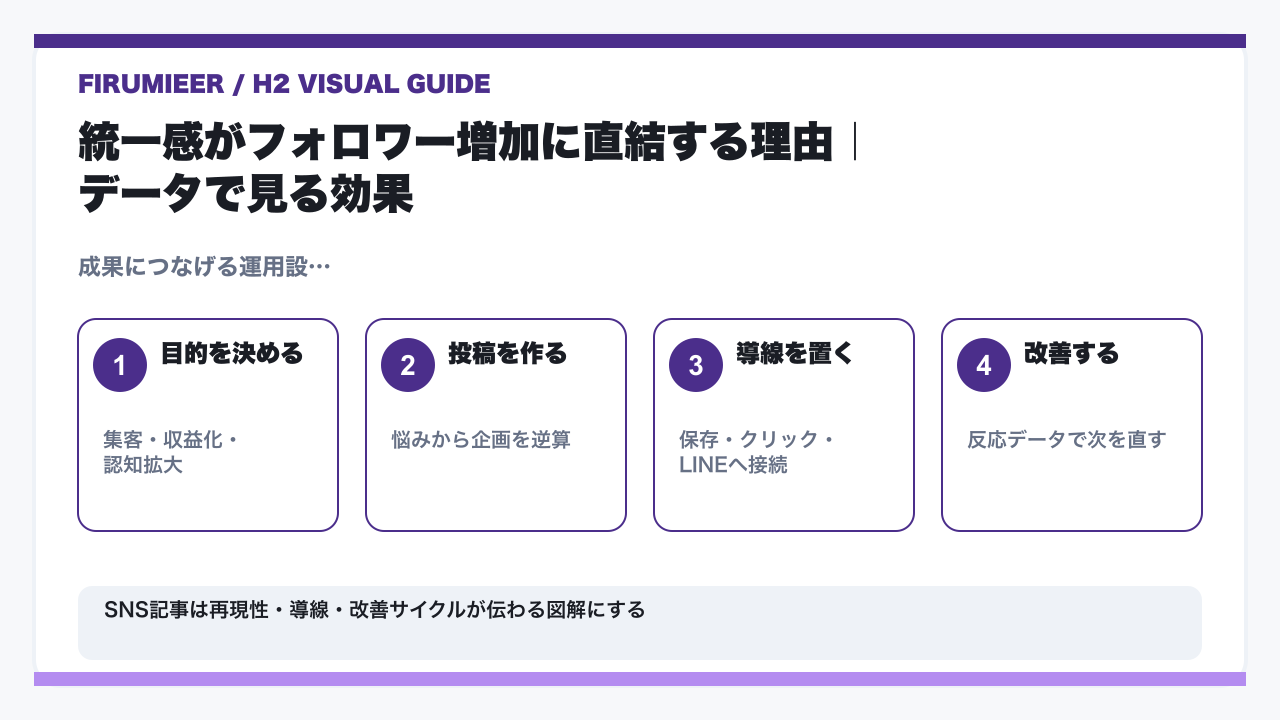
フィードの統一感とは、色・文字・写真の雰囲気・レイアウトのルールをそろえ、複数の投稿を並べて見たときに同じアカウントだと分かる状態のことです。
結論から言うと、インスタのフィードに統一感を出すには、「誰に何を見せるか(世界観)」「色と文字のルール」「Canvaのテンプレート」の順に決めるのが近道です。なお、この見出しの「直結」や「データで見る効果」は、統一感を出せばフォロワーが増えると約束する意味ではありません。統一感を出せばフォロー率や保存率が何倍になる、といった数値は公式に確認できるデータがないため、この記事では約束しません。ここでは、見る側がどこで判断しているかを整理し、手を動かして再現できる手順に絞って説明します。
「統一感を出したいけれど、何から決めればいいか分からない」という悩みは、投稿ごとにその場で色やフォントを選んでしまうことから起こります。毎回ゼロから選ぶと、選ぶたびに少しずつ基準がずれます。先にルールを決めておけば、迷う回数が減り、ずれも小さくなります。
見る側は何を見て判断しているのか
初めてアカウントを訪れた人は、プロフィールと、並んだ数枚の投稿を見て「このアカウントは自分に合うか」を判断すると考えられます。ここで統一感は、「何のアカウントか」を短時間で伝える役割を持ちます。次の表は、見る側の確認ポイントごとに、ルールがない場合とある場合の違いを整理したものです。
| 見る側の確認ポイント | ルールがない場合 | ルールがある場合 |
|---|---|---|
| 何のアカウントか | 投稿ごとに雰囲気が違い、テーマが読み取りにくい | 色や構図から、テーマが一目で伝わりやすい |
| 文字が読めるか | フォントや大きさが毎回違い、読む負担が増える | 見出しと本文の役割が固定され、読む順番が分かる |
| 続きを見たくなるか | 1枚ごとの印象が散らばり、まとまりが弱い | 並べたときに流れができ、他の投稿も見たくなりやすい |
| 他の投稿と見分けがつくか | 似た題材の投稿に埋もれやすい | 色や型で「あのアカウントの投稿」と気づかれやすい |
| 作る側の負担 | 毎回デザインを考え直す | テンプレートに写真と文字を入れる作業が中心になる |
この表の「ルールがある場合」は、あくまで見る側の受け取り方の見通しであり、成果を保証するものではありません。一方、最後の行の「作る側の負担」は、運用する本人が自分で確かめられる変化です。まずはここを目標にすると、数字が動くかどうかに左右されずに続けられます。
統一感だけでは変わらないこと
統一感は「見た目のまとまり」を作るもので、投稿内容そのものの価値を置き換えるものではありません。何を発信するかが定まっていなければ、きれいにそろえても伝わるものがなくなります。発信の軸から決めたいときは、アカウントのコンセプト設計の手順をまとめた記事を先に読むと、このあとの世界観づくりがスムーズになります。運用全体の流れを確認したいときは、インスタ運用の全体像を整理した記事も参考になります。
LEARNING GUIDE
インスタで人生を変えたいあなたへ
インスタ大学の教材について、LINEで受取案内を確認できます。
LINEでインスタ大学の受取案内を見る※ 受取方法はLINEの案内をご確認ください。
世界観の作り方3ステップ|まず最初にやること

世界観とは、誰に向けて何を見せるアカウントかを、色・文字・写真の雰囲気に置き換えるための方針のことです。
世界観は「ターゲットを決める」「表現するキーワードを3つ決める」「参考アカウントを集めて共通点を分析する」の3ステップで言葉にできます。
世界観というと感覚的な話に聞こえますが、実際にやることは「言葉にして書き出す」ことです。言葉になっていれば、あとで色やフォントを選ぶときの判断基準になります。
STEP1: ターゲットを決める
最初に「誰に向けて発信するのか」を1文で書きます。年代・暮らし方・困りごとのうち、2つ以上が入るようにすると、あとで判断しやすくなります。
仮の例として、次のように書きます。「平日の昼食を用意したい、忙しい会社員の女性に向けて、続けやすいお弁当の組み立て方を見せる」。この1文があれば、「派手な装飾は合わない」「手順が分かる写真が必要」といった判断が自然に決まります。
プロフィール文も同じ方針でそろえると、フィードとプロフィールの印象が食い違いません。書き方の例はプロフィールの書き方の例文をまとめた記事で確認できます。
STEP2: キーワードを3つ決める
ターゲットに見せたい雰囲気を、3つの言葉にします。仮の例では「あたたかい」「シンプル」「ナチュラル」です。3つのキーワードは、色・フォント・写真の雰囲気のそれぞれに「この言葉に合うか」を問う基準になります。
たとえば「クール」「モノトーン」「スタイリッシュ」を選べば、同じお弁当の写真でも、背景色や文字の太さはまったく別の選び方になります。言葉が決まっていないと、この判断が毎回感覚頼みになります。
STEP3: 参考アカウントを集めて分析する
目指す雰囲気に近いアカウントを5つほど選び、共通点を書き出します。真似をするためではなく、「自分のキーワードに合う表現はどんなものか」を具体的に知るためです。次の表のように、観点ごとに記録します。
| 観点 | 記録すること | 仮の例 |
|---|---|---|
| 色 | 背景と文字に使われている色の系統 | 背景は明るいベージュ系、文字はこげ茶系 |
| 文字 | 見出しの太さ、文字量、配置 | 見出しは太め、本文は短く左そろえ |
| 写真 | 明るさ、撮る角度、背景の作り方 | 窓際の自然光、真上から、無地の背景 |
| レイアウト | 余白の量、枠線やアイコンの有無 | 余白を広めに取り、装飾は最小限 |
5つのアカウントで共通している点が、そのジャンルで好まれやすい表現の手がかりになります。反対に、1アカウントだけが使っている表現は、そのアカウントの個性として切り分けておくと、真似になりすぎません。分析を終えたら、書き出した内容を3つのキーワードに照らして、「採用する」「採用しない」を決めます。
発信するテーマの出し方に迷うときは、発信ネタが思いつかないときの対処法をまとめた記事も使えます。
美容の最新情報をLINEでお届け
フルミエールのLINE公式アカウントでは、コスメレビューや美容コラムをいち早くお届けしています。
Instagram発信を伸ばしたい方はAIで無料診断
まず1問だけ 登録不要でAIに質問
カラーパレットの選び方|色で世界観が決まる
カラーパレットとは、アカウントの投稿で使う色の組み合わせを、あらかじめ決めて一覧にしたもののことです。
色は、使う数と使う場所を先に決めるほど、ばらつきを抑えられます。
フィードの見た目に最も影響しやすいのは色です。色のルールを先に決めておくと、写真が違っても背景や文字の色が共通するため、並べたときにまとまりが出ます。
色の役割を4つに分ける
色は「何に使うか」で役割を分けると決めやすくなります。背景に使うメインカラー、面積は小さいがよく使うサブカラー、目立たせたい箇所だけに使うアクセントカラー、そして文字の色です。この4つの役割に、それぞれ1色を割り当てます。
色の数は、少なすぎると単調になり、多すぎるとそろわなくなります。何色にするかは世界観のキーワードで決めてかまいません。次の「仮の例」では、5色に絞っています。
| 役割 | 色の仮の例 | 色コードの仮の例 | 使う場所 |
|---|---|---|---|
| メインカラー(背景) | 白に近いベージュ | #F7F3EC | 投稿全体の背景 |
| サブカラー | やわらかい緑 | #7A8B57 | 見出しの下線、枠 |
| アクセントカラー | くすんだ赤茶 | #C47A5A | 強調したい1語、番号 |
| 文字の色 | 濃い茶色 | #3D3225 | 見出しと本文 |
| 予備の白 | 白 | #FFFFFF | 写真の周りの余白 |
この表は、あくまで仮の例です。実際には、自分のキーワードに合わせて色を入れ替えてください。割合は、仮の例として「背景を大きく、サブを少し、アクセントはごく一部」と決めておくと、1枚に色を使いすぎる失敗を防げます。
ジャンル別の色の考え方(一例)
次の表は、ジャンルごとの色の組み合わせの一例です。決まりではなく、「ジャンルの雰囲気に近い色から考え始める」ための出発点として使ってください。
| ジャンル | メインカラー | サブカラー | アクセントカラー | 伝わりやすい雰囲気 |
|---|---|---|---|---|
| 料理・レシピ | 白・ベージュ | モスグリーン | テラコッタ | ナチュラル・温かい |
| 美容・コスメ | ピンク・白 | ゴールド | ボルドー | フェミニン・上品 |
| 暮らし・インテリア | 白・グレー | ベージュ | ネイビー | シンプル・洗練 |
| 旅行・お出かけ | ブルー・白 | オレンジ | グリーン | 爽やか・開放的 |
| 育児・子育て | パステルイエロー | ミントグリーン | ピンク | やさしい・明るい |
| 節約・家計 | 白・ライトグリーン | ゴールド | ネイビー | 信頼感・堅実 |
色を決める手順
手順は3段階です。まず、STEP3で集めた参考アカウントの色の系統を見て、自分のキーワードに近い方向を決めます。次に、背景色と文字色の組み合わせで、スマホの小さい画面でも文字が読めるかを実際に確認します。最後に、決めた色コードをメモに残し、あとでCanvaのブランドキットに登録します(ブランドキットは次のセクションで扱います)。
季節やイベントで色を変えたくなる場合は、パレットの外の色を足すのではなく、パレット内のアクセントカラーの使い方を変える形にすると、並びに違和感が出ません。
Canvaの基本操作|初心者が最初に覚える5つの手順
Canvaとは、テンプレートを使ってブラウザやアプリ上で画像やデザインを作れる、オンラインのデザインツールのことです。
Canvaでは、テンプレートを選び、画像と文字を入れ替え、書き出す、という流れで投稿用のデザインを作れます。
Canvaの公式ページ(Canva インスタグラム投稿の作成ページ、2026年10月13日確認)には、テンプレートを選ぶか白紙から作成し、画像やテキストを編集し、ダウンロードまたはCanva連携でInstagramに投稿する流れが紹介されています。同ページでは、フィード投稿やストーリーズのダウンロード形式としてJPGまたはPNG、リール動画ではMP4が推奨されています。以下は、この流れを5つの手順に分けたものです。
| 手順 | やること | 確認すること |
|---|---|---|
| 1. テンプレートを選ぶ | 投稿用のテンプレートを選ぶか、白紙から作る | 世界観のキーワードに合う雰囲気か |
| 2. 文字を入れ替える | 見出しと本文を、決めたフォントと大きさで入れる | スマホの小さい画面で読めるか |
| 3. 写真を入れ替える | 自分の写真をアップロードして配置する | 加工の基準がほかの投稿と合っているか |
| 4. 色を整える | 背景・文字・アクセントをパレットの色にする | パレット外の色が混ざっていないか |
| 5. 書き出して投稿する | JPGまたはPNGでダウンロードするか、連携機能で投稿する | 書き出し後の見た目を、投稿前に端末で確認したか |
投稿の縦横比は最初に決める
先ほどのCanvaの公式ページには、テンプレート名として「Instagramの投稿(4:5)」という表記があります。縦横比は、あとから変えると文字や写真の配置が崩れやすいため、投稿を作り始める前に1つに決めておくのが無難です。Instagram側の表示の見え方は変わることがあるので、作成した最初の数枚は、実際にアカウントに載せた状態で確認してください。
最初の1枚で決めること
最初の1枚は、見本ではなく「基準」として扱います。ここで決めた文字の大きさ・余白・色の使い方を、2枚目以降が守る形にします。基準の1枚ができたら、そのデザインをコピーして中身だけ入れ替えると、手順2〜5が最短になります。このコピー元がテンプレートです。
テンプレートとブランドキットで統一感を保つ方法
ブランドキットとは、Canvaでロゴ・色・フォントなどのブランド素材を1か所にまとめて登録し、デザイン作成時に呼び出せるようにする機能のことです。
統一感を保つ仕組みは、投稿のタイプ別にテンプレートを用意し、色とフォントをブランドキットに登録することです。
Canvaのヘルプ(Canva ブランドキットのヘルプ、2026年10月13日確認)では、ブランドキットに、ロゴ、カラー、フォント、ブランドテンプレートなどを登録できると説明されています。同ヘルプでは、複数のブランドキットを作成できるのは、Canvaプロなどの特定のプランで管理者またはブランドデザイナーの役割を持つメンバーだと書かれています。
無料版とプロの違い(料金ページで確認した範囲)
Canvaの料金ページ(Canva 料金ページ、2026年10月13日確認)の記載を、次の表にまとめます。料金は「年間、1人あたり」の表示で、税込かどうかはページ上で確認できませんでした。月単位の金額は本文から確認できていないため、掲載していません。プランの内容や価格は変更されることがあるので、申し込む前に公式ページで最新の表示を確認してください。
| 項目 | 無料版 | Canvaプロ |
|---|---|---|
| 料金(年間、1人あたり) | ¥0 | ¥11,800(年単位の表示、税込かは未確認) |
| ブランドキット | 1つ(3色のみ) | 5個 |
| クラウドストレージ | 5GB | 100GB |
| SNSコンテンツの予約投稿 | 記載なし | あり |
| AI機能(サイズ変更・背景透過など) | 利用枠に上限あり(標準または高品質モデルを最大20回と記載) | 含まれると記載 |
この表から、カラーパレットとの関係で気をつけたい点が1つ分かります。先ほどの仮の例は5色でしたが、無料版のブランドキットは「3色のみ」と表示されています。無料版で使う場合は、ブランドキットには背景色・文字色・アクセントの3色を登録し、サブカラーと予備の白は色コードをメモに残して、使うたびに同じコードを指定する、という運用が現実的です。色を3色以内に絞って、最初から登録の範囲に収めるのも一つの方法です。
用意するテンプレートは4種類から始める
投稿のタイプごとにテンプレートを分けると、毎回の作業が「入れ替えるだけ」になります。最初は次の4種類から始めてください。
- 表紙:複数枚の投稿の1枚目。タイトルが一番大きく入る型です。
- 本文:見出しと短い説明、写真を入れる型です。
- まとめ:要点を箇条書きで入れる型です。
- 案内:保存やフォローをお願いする、最後の1枚の型です。
テンプレートの作り方は、基準の1枚を作る、色とフォントをブランドキットのものに揃える、複製して名前をつけて保存する、の順です。名前は「表紙」「本文」のように役割で付けると、あとで探しやすくなります。
作るのに時間がかかった記録は、実際にご自身で測ってください。ここでは「何分短くなる」とは約束しません。言えるのは、判断する項目が減るぶん、迷う場面も減るということです。
写真の加工設定をそろえるコツ|統一感を出す編集の手順
加工設定をそろえるとは、明るさ・コントラスト・色味などの調整を、投稿ごとに変えず同じ基準で適用することです。
写真は、数値を決めて覚えるより、「基準の1枚に他を合わせる」方法のほうが、ずれにくく再現できます。
デザインを整えても、写真の明るさや色味がばらばらだと、並べたときに浮いてしまいます。特に、1枚だけ暗い写真や色味が強い写真があると目立ちます。調整の数値は、写真や撮影環境で最適値が変わるため、決まった数値を書くことはしません。代わりに、次の手順で基準を作ります。
基準の1枚に合わせる手順
- 世界観のキーワードに合う写真を1枚選び、明るさ・コントラスト・色味を整えます。
- その設定を、スマホのメモやスクリーンショットで記録します。
- ほかの写真は、記録した設定を同じ項目に当てはめます。
- 仕上がりを基準の1枚と並べて見比べ、浮いている写真だけ微調整します。
使うアプリは、設定の保存や複製ができるものであれば、お手持ちのものでかまいません。アプリを増やすより、設定を記録して使い回すほうが、統一感には効きます。フィルターを使う場合は、毎回同じフィルターを使うか、使わないかのどちらかに決めてください。
加工でありがちなずれと直し方
ずれが起きやすいのは、撮影した時間帯や場所が変わったときです。窓際で撮った写真と、夜の室内で撮った写真は、同じ設定を当てても同じ仕上がりになりません。その場合は、設定を変えるのではなく、撮影条件をそろえる側で対処します。次のセクションで撮り方を扱います。
お弁当写真の撮り方|美味しそうに見える7つのコツ
お弁当写真の統一とは、撮る場所・光・角度・背景などの条件をそろえて、並べたときに同じシリーズに見えるようにすることです。
お弁当写真は、光・角度・背景・色・余白・容器・投稿前の確認の7つを固定すると、毎回の仕上がりをそろえやすくなります。
お弁当のアカウントでは、写真がフィードの大半を占めます。デザインの工夫と同じくらい、撮影条件をそろえることが効きます。ここでは、特別な機材を使わずに実践できる7つのコツを紹介します。
コツ1: 光の条件を決める
自然光は色が安定しやすいため、窓の近くでカーテン越しのやわらかい光を使うのが基本です。部屋の照明の下だと、色が違って見えることがあります。時間帯を毎回近づけると、明るさのばらつきが減ります。
コツ2: 角度を固定する
真上から撮る俯瞰は、お弁当の中身を見せやすい角度です。スマホスタンドなどで位置を固定すると、毎回同じ構図になりやすく、両手も使えるのでレイアウトの調整がしやすくなります。
コツ3: 背景はシンプルにする
背景にものが多いと、お弁当に目がいきません。白い布、木目のテーブルなど、無地に近いものを選び、毎回同じものを使うとシリーズ感が出ます。
コツ4: 彩りを意識する
赤・緑・黄のような色が入ると、見た目が華やかになります。ただし、アカウントのカラーパレットと大きくずれる色は、背景や小物では避けたほうが、全体の統一感を保てます。
コツ5: 余白を残す
お弁当箱の周りに余白があると、あとからCanvaで文字を入れる場所を確保できます。小物を置きすぎないことが、デザインとの両立につながります。
コツ6: 容器と小物をそろえる
毎回同じお弁当箱を使うと、「このアカウントのお弁当」と気づいてもらいやすくなります。使い分けたい場合は、2種類までなど、数を決めておくと並びがばらつきません。
コツ7: 投稿前に確認する
投稿前に、次の表の項目を順に確認します。OK基準を決めておけば、確認の手間を減らせます。
| チェック項目 | OK基準 | NG例 |
|---|---|---|
| 光の条件 | 窓際などのやわらかい光 | 暗い部屋、色が変わって見える照明 |
| 角度 | 決めた角度(例:真上) | 1枚だけ斜めから撮影 |
| 背景 | 無地または決めた素材 | 生活用品が写り込む |
| 彩り | パレットに近い色が中心 | パレット外の強い色が目立つ |
| 余白 | 文字を入れる場所がある | 小物で埋まっている |
| 容器 | 決めた容器を使用 | 毎回違う容器 |
| 加工 | 基準の設定を適用済み | 設定がばらばら |
お弁当づくりそのものを続けやすくしたいときは、時短お弁当の投稿方法をまとめた記事も参考になります。投稿のテーマや続け方の考え方は、お弁当レシピの発信テーマの決め方を扱った記事で確認できます。
フィードの並びを見て決める|全体を見てデザインする
並びの設計とは、投稿を単体ではなく、隣り合う投稿との組み合わせで見て、色や型のバランスを整えることです。
1枚ずつのデザインに加えて、複数の投稿を並べたときの見え方も確認すると、色や型の偏りに気づけます。
プロフィールでは、投稿が並んで表示されます。どのような比率や順序で見えるかは、Instagram側の表示によって変わることがあるため、この記事では特定の見え方を前提にしません。自分のプロフィール画面で実際に確認するのが確実です。
並べ方のパターン3つ
並びの考え方には、いくつかの型があります。迷う場合は、一番ずれにくい「統一パターン」から始めてください。
| パターン | 特徴 | 向いている人 | 気をつけること |
|---|---|---|---|
| 統一パターン | すべての投稿を同じテンプレートで作る | 最初に型を固めたい人 | 単調に見えないよう、写真で変化を出す |
| 交互パターン | 写真の投稿と文字中心の投稿を交互にする | 情報と雰囲気を両方見せたい人 | 文字の投稿も色とフォントはそろえる |
| テーマ切り替えパターン | いくつかの投稿ごとにテーマを変える | 発信ジャンルが複数ある人 | テーマが変わっても色の軸は共通にする |
投稿前にフィード全体で確認する方法
投稿前に、手持ちの画像を端末のアルバムなどに並べて、直近の投稿との組み合わせを見る方法があります。専用の確認アプリを使う方法もありますが、アプリごとの機能や料金は変わるため、ここでは特定のサービスを前提にしません。確認するのは次の3点です。同じ色の投稿が続いていないか、文字中心の投稿が偏っていないか、明るさが突出した投稿がないか。
投稿順序の考え方|フィードを偏らせない並べ方
投稿順序の設計とは、完成した投稿を出す順番を、色・型・題材の偏りが出ないよう決めることです。
投稿の順番は、色味の偏りを避けるために、投稿前に並びを見て入れ替えます。
次の表は、6つの投稿を出す順番を決める場面の仮の例です。投稿の頻度や間隔は、無理なく続けられる範囲で決めてください。この表の数は、並べ方を見せるための例にすぎません。
| 並び順 | 投稿タイプ | 主な色 | 順番の狙い |
|---|---|---|---|
| 1 | お弁当の写真 | 緑系 | 最初に世界観を伝える |
| 2 | 文字中心の投稿 | ベージュ系 | 写真が続かないよう間に入れる |
| 3 | お弁当の写真 | 赤茶系 | 色の系統を変えて単調さを避ける |
| 4 | 手順の投稿 | ナチュラル | 作り方で保存されやすい型を入れる |
| 5 | お弁当の写真 | 黄系 | 明るい色で全体にアクセントを足す |
| 6 | 文字中心の投稿 | 白系 | 余白の多い投稿で、並び全体を落ち着かせる |
この例のポイントは、同じ系統の色が2つ続かないようにしたことと、写真と文字中心の投稿を交互にしたことです。投稿に最適な時間帯が気になる場合は、投稿時間帯を扱った記事で、考え方を確認できます。リールやストーリーズも同じ世界観でそろえたいときは、リールの作り方を初心者向けにまとめた記事とストーリーズの使い方をまとめた記事が参考になります。
仮の例で設計する|お弁当アカウントの投稿をゼロから決める
設計の仮の例とは、世界観・色・テンプレート・写真の基準を、1つのアカウントで順に決めていく流れを、具体的に示したものです。
ここまでの内容を、1つの仮のアカウントで通して設計します。登場するアカウントは説明のための仮の例で、実在のアカウントや成果ではありません。
決める順番と内容
| 順番 | 決めること | 仮の例での決定 |
|---|---|---|
| 1 | ターゲット | 平日の昼食を用意したい、忙しい会社員の女性 |
| 2 | キーワード | あたたかい・シンプル・ナチュラル |
| 3 | 色 | ベージュの背景、緑のサブ、赤茶のアクセント、濃い茶の文字 |
| 4 | フォント | 見出しと本文で、太さの違う2種類まで |
| 5 | テンプレート | 表紙・本文・まとめ・案内の4種類 |
| 6 | 写真の基準 | 窓際の光、真上から、無地の背景、加工設定を記録 |
この6つが決まれば、あとは投稿のたびに「基準に合っているか」を確認するだけになります。たとえば、ある日のお弁当が緑の野菜中心で、緑のサブカラーと近すぎて背景が沈むと気づいたとします。その場合は、写真の色を変えるのではなく、背景をベージュのまま、見出しのアクセントだけを赤茶に変える、といった調整をします。ルールが先にあると、何を動かして何を動かさないかを決めやすくなります。
運用を始めたばかりの時期は、完璧にそろえることを目指さず、まず基準の1枚を作って次の1枚を合わせる、という小さい単位から続けてください。初心者向けの全体の進め方は、インスタ発信を始める女性向けのガイドにまとめています。
よくある質問(FAQ)
- Q1. Canvaは無料で使えますか?
- Canvaの料金ページ(2026年10月13日確認)では、無料版の料金は¥0と表示されています。ただし、無料版のブランドキットは「3色のみ」で、予約投稿などはCanvaプロの機能として記載されています。プランの内容や価格は変わることがあるため、Canva 料金ページで最新の表示を確認してください。
- Q2. デザインのセンスがなくても統一感は出せますか?
- 出せます。センスで1枚ごとに選ぶのではなく、色・フォント・写真の基準を先に決めて、テンプレートに当てはめる方法なら、判断の回数を減らせます。まず基準の1枚を作り、次の1枚をそれに合わせるところから始めてください。
- Q3. 途中からデザインを変えても大丈夫ですか?
- 変えても問題はありませんが、変更前と変更後の投稿が同じ画面に並ぶ期間ができます。急に全体を変えるより、色→文字→レイアウトのように1要素ずつ切り替えると、並びの違和感を小さくできます。変更の方針は、世界観のキーワードに照らして決めてください。
- Q4. ブランドキットは無料でも使えますか?
- Canvaの料金ページでは、無料版にブランドキットが1つ付き、登録できる色は「3色のみ」と記載されています。ブランドキットの機能の説明はCanva ブランドキットのヘルプで確認できます。5色以上のパレットを使う場合は、登録しない色の色コードをメモに残しておくと便利です。
- Q5. フォントは何種類まで使えばいいですか?
- 決まった数はありませんが、見出し用と本文用の2種類までに絞ると、読みやすさと統一感を両立しやすくなります。選ぶときは、スマホの小さい画面で文字がつぶれないかを実際に確認してください。
- Q6. 色は何色に絞ればいいですか?
- 決まった数はありません。背景・サブ・アクセント・文字の4つの役割に1色ずつ割り当てると、基本の形ができます。この記事の仮の例では、予備の白を加えた5色でした。大切なのは、色の数よりも、決めた色以外を使わないことです。
- Q7. 投稿がまだ少ない初心者でも、統一感は考えたほうがいいですか?
- 早めにルールを決めておくと、あとから過去の投稿とのずれを直す手間が減ります。最初は世界観のキーワードと色だけでも決めておくと、2枚目以降の判断が楽になります。
- Q8. 季節やイベントに合わせて色を変えてもいいですか?
- パレット外の色を足すと並びがばらつきやすいため、パレット内のアクセントカラーの使い方を変えるほうが無難です。たとえば、赤茶のアクセントを季節の小物の色に近づける、といった調整です。
統一感を保つためのチェックリスト|投稿前の最終確認
投稿前チェックとは、色・文字・写真・テンプレート・並びなどを、投稿前に決まった順で見直すことです。
投稿前に7項目を確認すれば、統一感のずれを投稿前に見つけられます。
| チェック項目 | 確認内容 | 優先度 |
|---|---|---|
| カラーパレット | 決めた色の範囲内か | 高 |
| フォント | 決めたフォントを使っているか | 高 |
| 写真加工 | 基準の設定を適用したか | 中 |
| テンプレート | 役割に合うテンプレートを使ったか | 中 |
| 並びの確認 | 直近の投稿と並べて違和感がないか | 中 |
| 文字の量 | スマホで読める量か | 低 |
| キャプション | アカウントの口調とそろっているか | 低 |
このチェックリストをスマホのメモに保存しておくと、投稿のたびに見返せます。項目が多いと感じる場合は、優先度が「高」の2項目だけを毎回確認し、残りは時間のあるときに見直す運用でもかまいません。
統一感が崩れやすい3つの場面と戻し方
崩れが起きやすい場面は、あらかじめ知っておくと対処しやすくなります。
- 季節やイベントで色を変えたくなったとき:パレット外の色を足さず、アクセントカラーの使い方で表現します。
- ほかのアカウントを真似したくなったとき:参考にする点は分析シートに追記し、世界観のキーワードに合うものだけを採用します。
- 忙しくて手を抜きたくなったとき:新しくデザインせず、テンプレートに写真と文字を入れるだけで済ませます。
この記事を読んだ人におすすめ
まとめ|統一感のあるフィードは、あなたのブランドになる
統一感は、世界観・色・テンプレート・写真の基準を先に決めておくことで作れます。
この記事のポイントを整理します。
- 統一感の効果を数字で約束することはできないが、作る側の迷いを減らす点は自分で確かめられる。
- 世界観は「ターゲット」「キーワード3つ」「参考アカウントの分析」で言葉にする。
- 色は役割ごとに決め、無料版のブランドキットは3色までの表示があるため登録の範囲を意識する。
- Canvaではテンプレートを役割別に用意し、基準の1枚を複製して使う。
- 写真は数値ではなく、基準の1枚に合わせて加工し、撮影条件もそろえる。
- 投稿前に、並びとチェックリストで最終確認する。
最初の一歩は、世界観のキーワードを3つ書き出すことです。そこから色、基準の1枚、テンプレートの順に進めてください。運用全体の流れは、インスタ運用の全体像を整理した記事で確認できます。
美容の最新情報をLINEでお届け
フルミエールのLINE公式アカウントでは、コスメレビューや美容コラムをいち早くお届けしています。
Instagram発信を伸ばしたい方はAIで無料診断
まず1問だけ 登録不要でAIに質問
読み終えたら、次は発信の準備を
仕事や暮らしの経験を、Instagramでの発信に活かしたい方へ。インスタ大学の一般教材の受け取り方を、公式LINEで案内しています。
LINEでインスタ大学の受取案内を見る
LEARNING GUIDE
インスタで人生を変えたいあなたへ
インスタ大学の教材について、LINEで受取案内を確認できます。
LINEでインスタ大学の受取案内を見る※ 受取方法はLINEの案内をご確認ください。